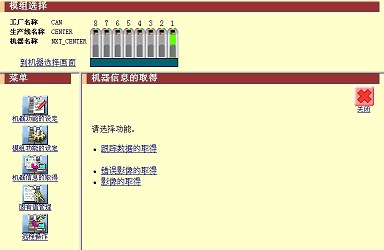
按照以下步骤进行。
| 1. | 由于影像处理错误导致机器停止。 继续生产时,发生错误的影像会消失。 |
| 2. | 使用辅助软件的影像取得功能下载影像。 关于影像的下载,请参考下列项目。 5.2 如何使用影像取得功能 5.3 如何显示影像的一览表 5.4 如何从影像的一览表中下载影像 5.5 如何下载影像 |
| 3. | 通过Image Viewer显示包含影像处理结果的影像。 |
| 4. | 启动Flexa导向器以及VPDplus。 |
| 5. | 在Flexa导向器通过VPDplus进行重新处理、编辑Job。 |
| 6. | 在Flexa导向器发出Job切换指示。 |
| 7. | 在新的Job上生产后可以进行影像处理、排除了故障。 |
使用影像取得功能需要显示影像的取得画面。
| 错误影像的取得 | 只显示错误影像的一览表。 |
| 影像的取得 | 显示模组内的所有影像。 |
从影像的取得画面、或者错误影像的取得画面中显示影像一览信息画面。
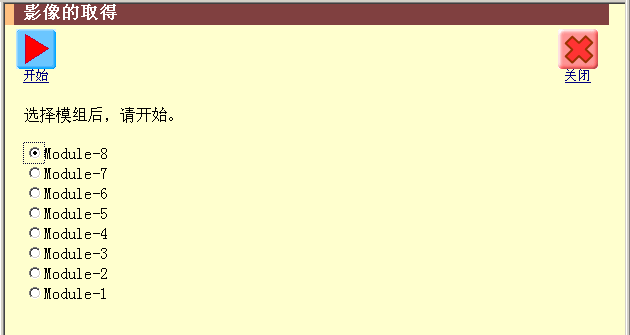
| 点击开始按钮 | 显示影像一览表信息显示画面。 |
|
点击开始按钮后,有时会显示机器锁定中的向导画面。 关于机器锁定中的向导画面,请参考 5.6 关于机器锁定中向导画面。 |
|
| 选择模组 | 选择了复数模组时,选择目标模组。 |
在影像一览表信息显示画面上点击[save]下载影像。
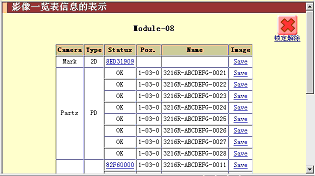
| 锁定解除按钮 | 在结束影像取得时,必须在点击锁定解除按钮后结束。 点击锁定解除按钮而无法结束时,由于机器处于远程锁定中,所以不能操作机器。 关于远程锁定、请参照5.7 如何解除机器的远程锁定。 |
| Camera | 相机类型 (元件相机、定位相机) |
| Type | 影像类型 |
| Status | 影像处理的结果 影像处理错误时,显示错误编码 |
| Pos. | 位置信息 (料站号码、吸嘴头号码、顺序号码) |
| Name | 各信息名称 (PD名、吸嘴规格名、单元名) |
| Image | 点击[Save]后,可以下载影像。 |
下载影像后、显示文件的下载画面。
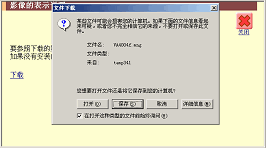
| 点击打开 | 在没有安装Image Viewer的PC上不能显示影像。 |
| 在安装了Image Viewer的PC上可以显示影像。 | |
| 点击保存 | 可以保存影像。 |
※ 关于Image Viewer的安装,请参考Image Viewer的安装步骤。
※ 请在机器上存在摄影影像时Job的状态下取得影像。
变更Job的话不能取得影像。
点击影像的取得画面的开始按钮后,有时会显示机器锁定中向导画面。
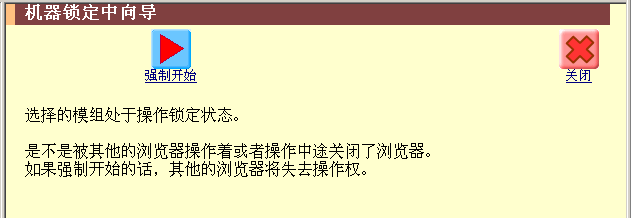
点击[强制开始]按钮后,显示影像一览表画面。
| 如果在其他的浏览器下载影像时按下[强制开始]按钮,那么其他的浏览器将不能下载影像。 |
| 如果其他的浏览器在影像一览表画面上、不点击[锁定解除]按钮结束时,将显示机器锁定中向导画面,请点击[强制开始]按钮,显示影像一览表信息显示画面。 |
使用辅助软件下载影像时,在机器上显示处于远程锁定的画面。
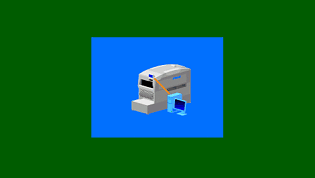
※ 在此画面显示期间不能进行机器的操作。
按照以下步骤解除机器的远程锁定。
虽然已结束下载影像但还是显示机器处于远程锁定的画面,
是由于没有进行锁定解除就结束了取得影像而造成的。
取得影像后,请点击[锁定解除]按钮结束。