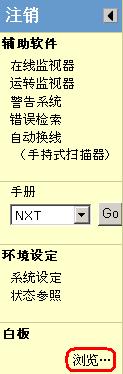
从菜单的白板处,点击[浏览...]。
利用白板可以有助于作业中的简单记录、以及换班时的信息交换等。
启动白板后,显示如下画面。
初次启动白板后,信息件数为0。需要添加信息时,点击[添加]。
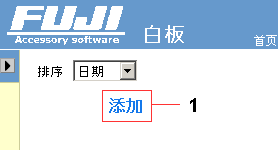
在白板画面上点击[添加]后,显示如下画面。
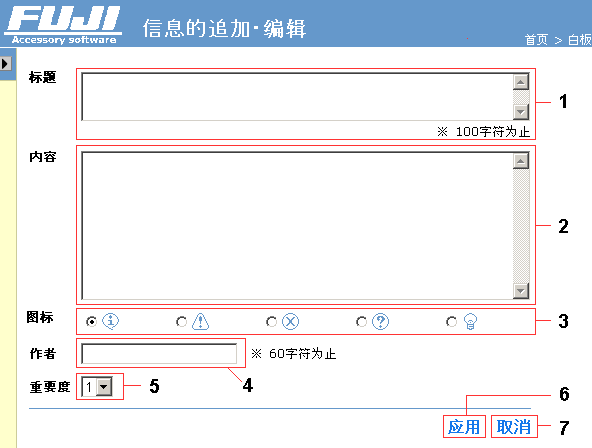
在画面上显示的项目含意如下所示。
| 1 | 标题 | 信息的标题。在白板画面的信息一览中显示。必须加注标题,并在100字符以内记述。 |
| 2 | 内容 | 信息的内容。请记述详细的内容。 |
| 3 | 图标 | 所指定的图标,在白板画面的信息一览中显示。从左开始图标的含意分别代表信息、注意、错误、疑问点、提示。 |
| 4 | 作者 | 输入信息的作者名。 |
| 5 | 重要度 | 将信息的重要程度设定为5个阶段。在白板画面的信息一览中可以按照重要程度进行排列,请对重要的信息指定较大的数值。 |
| 6 | 应用 | 添加信息。对于新的信息进行添加、对于已经登录的信息进行编辑。 |
| 7 | 取消 | 取消信息的添加、编辑,返回白板画面。 |
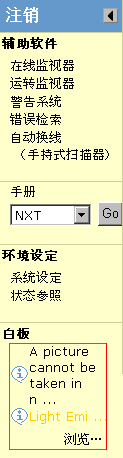
菜单部分始终显示白板上添加信息的摘要。
所显示的件数是5件。
在白板画面中,所添加的信息按照日期顺序一览显示。
通过变更[排序],可以按照日期和重要程度变换排序。
需要确认信息内容时,请点击左端的图标。(1)
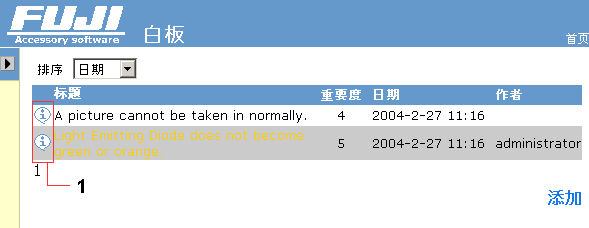
在白板画面点击左端的图标后,跳入以下信息画面。在信息画面中可以确认信息的内容。
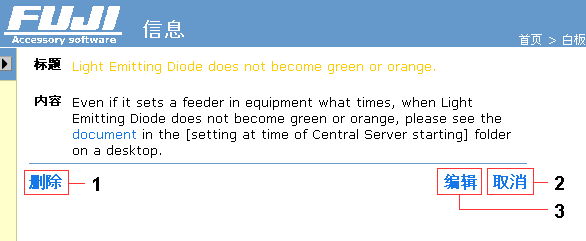
在画面上显示的项目意义如下所示。
| 1 | 删除 | 点击后,从白板上删除正在确认的信息。 |
| 2 | 取消 | 点击后,结束确认信息,返回白板画面。 |
| 3 | 编辑 | 点击后,跳入正在确认的信息的编辑画面。详细内容请参照添加信息。 |