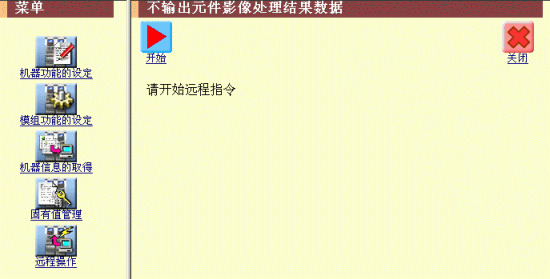
通过执行以下步骤,可以从变更后的生产模式返回到通常生产模式。
- 从指令选择中选择[生产模式],点击设定生产模式。
- 点击 开始。
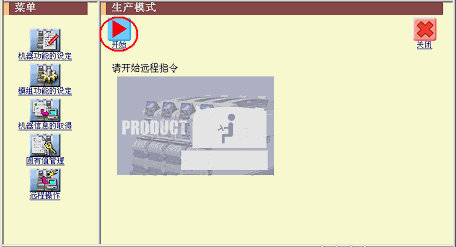
- 所选择模组的生产模式返回到通常生产模式。
通过执行以下步骤,转换到传送模式。
- 从指令选择中选择[传送模式],点击设定生产模式。
- 点击 开始。
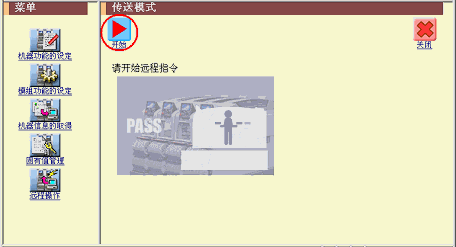
- 所选择模组的生产模式转换到传送模式。
通过执行以下步骤,进行空转运行(影像处理,不进行供料器送料)。
- 从指令选择中选择[空转运行 (影像处理,不进行供料器送料)]。
- 点击开始。
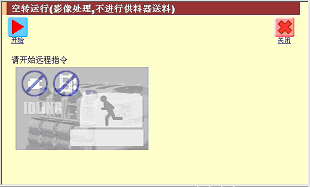
- 所选择模组的生产模式成为空转运行(影像处理,不进行供料器送料)。
通过执行以下步骤,进行空转运行(不进行电路板搬运,VT253)。
- 从指令选择中选择[空转运行(不进行电路板搬运,VT253)]。
- 点击开始。
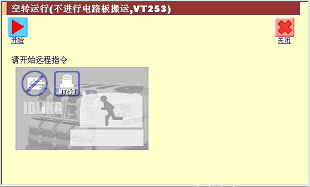
- 所选择模组的生产模式成为空转(不进行电路板搬运,VT253)。
通过执行以下步骤,删除当前生产Job。
- 从指令选择中选择[删除当前生产Job]。
- 选择进行删除的通道,点击开始。
在所指定的通道侧不存在当前生产Job时,不进行任何处理。
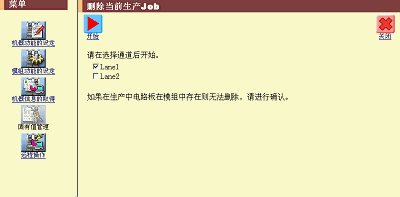
- 所选择的模组的指定通道侧的当前生产Job被删除。
通过执行以下步骤,清除生产块数显示。
- 从指令选择中选择[清除生产块数显示]。
- 点击开始。
- 显示清除生产块数显示的确认信息后,点击OK。
点击取消后将取消处理。
- 全部模组的生产块数被清除。
即使在生产中也要进行生产块数显示的清除时,根据以下步骤进行。
- 在指令选择中,点击[强制清除生产块数显示]。
- 点击开始。

- 显示生产块数显示清除的确认信息,点击OK。
点击取消时取消处理。
- 使所选择模组的生产块数被清除。
通过执行以下步骤,结束吸嘴维修保养。
- 从指令选择中选择[吸嘴维修保养结束]。
- 点击开始。
- 使所选择模组内的所有吸嘴结束维修保养。
通过执行以下步骤,清除辨别废物箱信息。
- 从指令选择中选择[清除辨别废物箱信息]。
- 点击开始。
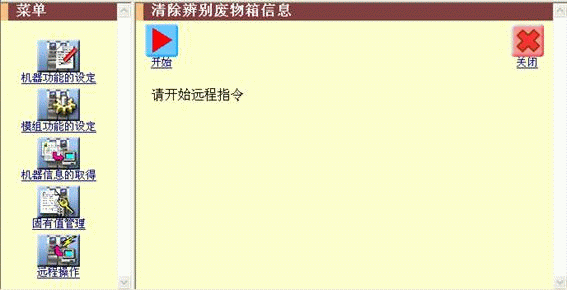
- 全部模组的辨别废物箱信息清除。
通过执行以下步骤,设定元件补救模式。
- 从指令选择中选择[元件补救设定]。
- 勾选需要设定元件补救模式的模组,去除需要解除元件补救模式的模组的勾选。
- 点击开始。
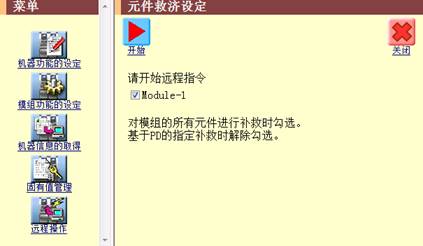
- 对所选择的模组设定/解除元件补救模式。
通过执行以下步骤,设定支撑销配置确认模式。
- 从指令选择中选择[支撑销配置确认模式]。
- 请确认不存在生产中的电路板。
- 选择进行支撑销配置确认模式设定的通道,点击开始。
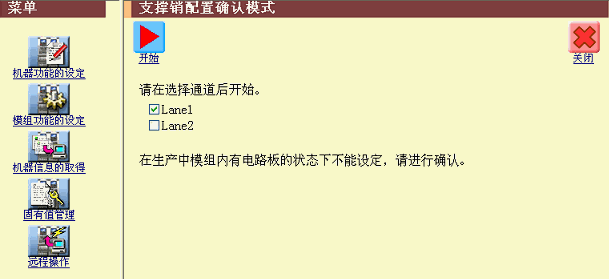
- 所选择的通道被设定为支撑销配置确认模式。
该指令、仅在为了解除M6双模组生产中发生的异常原因而需要强制取出电路板的情况下方可执行。
通过执行以下步骤,在M6双模组生产时紧急取出电路板。
- 从指令选择中选择[在M6双模组生产时紧急取出电路板]。
- 请确认M6双模组生产的模组内是否有电路板。
- 点击开始。
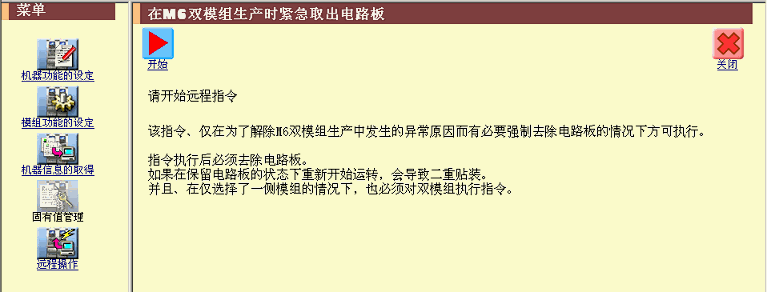
- 显示有关在M6双模组生产时紧急取出电路板的确认信息,点击OK。
如果点击取消将会取消处理。
- 所选择模组的电路板被松开。
通过执行以下步骤,强制解除异常。
- 从指令选择中选择[强制解除异常]。
- 点击开始。
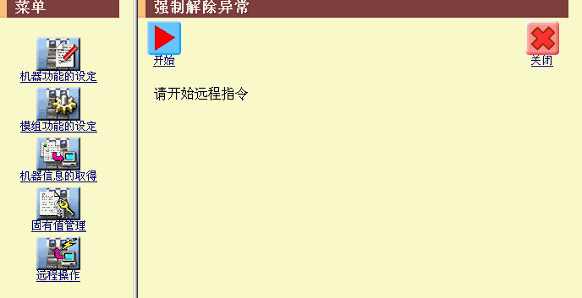
- 所选择模组的异常被解除。
通过执行以下步骤,输出元件影像处理结果数据。
- 从指令选择中选择[输出元件影像处理结果数据]。
- 点击开始。
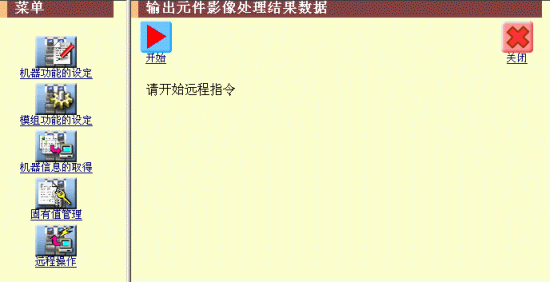
在进行了输出设定的情况下,生产中所有元件的影像处理结果将以CSV格式文本文件的形式输出到基座内的存储器中。
可以通过执行取得跟踪数据同时获取输出结果文件和跟踪数据。(包含在跟踪压缩文件中)
如果需要停止输出元件影像处理结果数据文件,请执行以下步骤:
- 从指令选择中选择[不输出元件影像处理结果数据]。
- 点击开始。