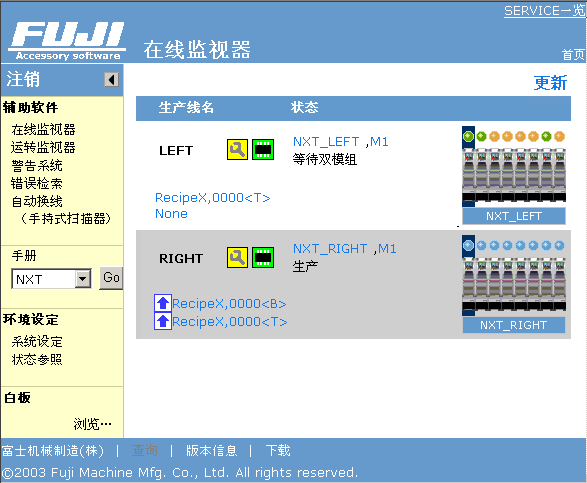
对FUJI 辅助软件访问成功后,会显示如下画面。
首先,对画面构成要素进行简单地说明。
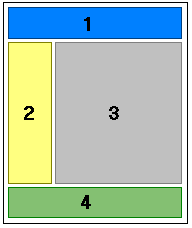
画面构成要素大致可分为4部分。
 |
|
页眉是在页面上部显示标识的部分(配置图 深蓝色:1 的部分)。

在页眉部分,与标识一起,显示标题和历史记录(1)(2)。
所谓历史记录,就如图中所示以>区分的页面的历史显示。
所显示的文字与各个页面链接。点击后可以跳入那一页。
从右上方的链接处,可以跳入相关连的功能。(3)
使用这些功能有助于把握运转状态。
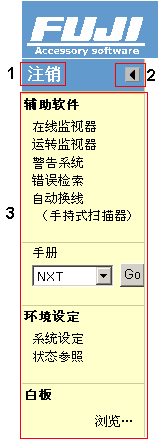
快捷菜单是在页面左侧记述页名的一览表的部分(配置图 黄色:2 的部分 )。
 |
菜单关闭的状态 (扩大)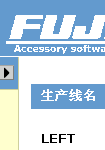 |
菜单关闭的状态 (全体)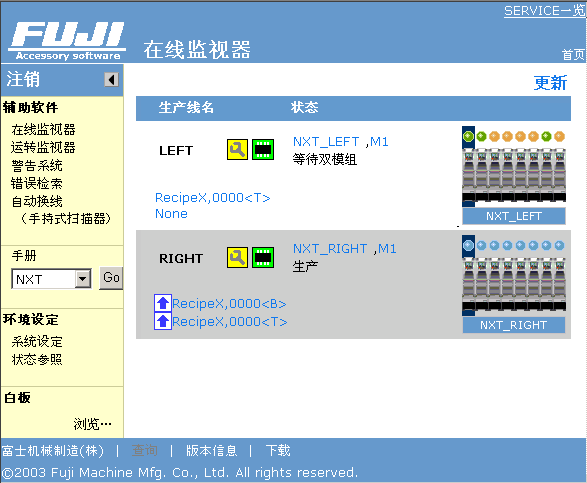 |
| 1 | 注销 | 点击这里,就会注销当前的用户,使其他的用户能够注册。这种情况只限于用户认证功能ON时。在用户认证功能OFF时,链接到在线监视器。关于用户认证功能、请参照如何使用用户认证功能。 |
| 2 | 关闭菜单 | 点击该按钮后,菜单就会关闭(折叠),能够使内容的显示区域最大化。 |
| 3 | 链接到各个页面 | 例如,在编辑生产计划时想要将显示切换到运转监视器的情况下,不需要执行[返回] ,只需要点击[运转监视器] 即可直接进行页面的切换。 |
内容是显示各种信息的部分(配置图 灰色:3 的部分)。
关闭快捷菜单后,可以将显示区域变为最大。
页脚是页面下部的部分(配置图 绿色:4 的部分)。

[富士机械制造(株)] 是对富士机械制造株式会社主页的链接。所使用的PC如果处于可以链接到网络上的状态时,就可显示出富士机械制造株式会社的主页。
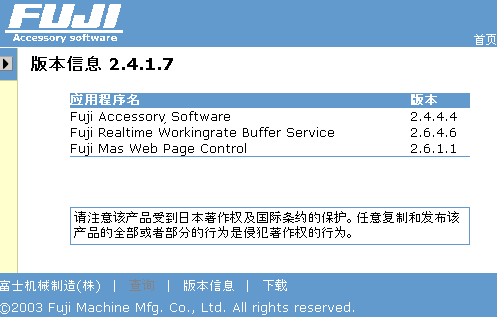
[版本信息] 可以参考本应用程序的版本信息。跳入此页面后显示出如下画面,可以确认本应用程序组成单位的版本。
[下载] 可以下载应用程序扩张用Service。