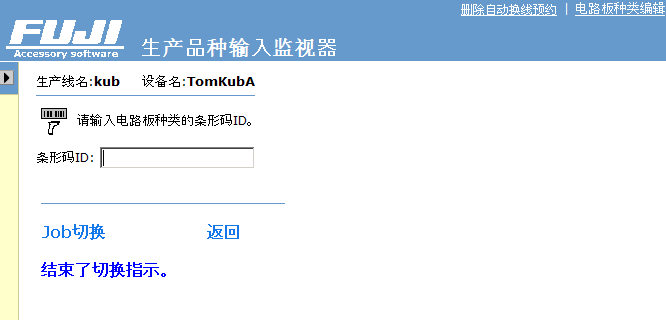
机器的应用程序CD中的软件
是通过使用手持式扫描器读取机器种类ID、生产品种ID从而保证Job切换准确无误进行的功能。
需要以下应用程序软件:
| 机器的应用程序CD中的软件 |
|
| 辅助软件(Accessory software) | 在Accessory Server PC中安装辅助软件。详细内容请参照FUJI辅助软件 安装手册。 |
| 在各机器的Communication Server (Line Monitor Server) PC中安装Fuji Realtime Workingrate Buffer Service。详细内容请参照第5章 3. 下载SERVICE和FUJI辅助软件 安装手册。 | |
| NXT/AIM/AIMEX机器 | 向NXT/AIM/AIMEX机器安装应用程序。有关机器安装的详细内容请参照第6章 11. 机器应用程序软件的安装。 |
 手持式扫描器(Symbol LS2208USB) 手持式扫描器(Symbol LS2208USB) |
|
License dongle(许可证硬件钥匙)
| License dongle(USB存储器型) | 是用于使用手持式扫描器进行自动换线功能的License dongle。安装在安装了辅助软件的PC上。 License体系是:1个License对应在Fuji Flexa生产线中登录的1条生产线。与机器数量无关。 |
按照以下步骤设定使用手持式扫描器进行自动换线。
使用手持式扫描器进行自动换线时的注意点如下:
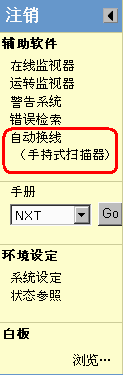
选择菜单中的"自动换线(手持式扫描器)"。
菜单
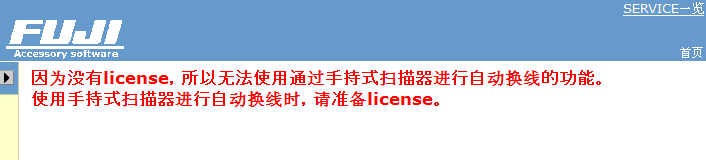
在没有License dongle的状态下将出现以下画面:
没有License dongle时的画面
选择如下所示的机器选择监视器的[设定生产线]链接按钮,在Auto Recipe Function设定生产线画面进行登录。
通过选择菜单的"自动换线(手持式扫描器)"显示机器选择监视器。
机器选择监视器

Auto Recipe Function设定生产线
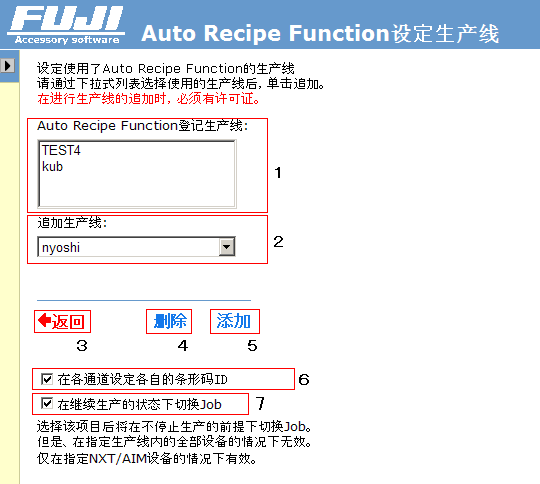
画面上的显示项目、功能如下:
| 1 | 显示使用手持式扫描器进行自动换线的生产线一览表。 | |
| 2 | 追加使用手持式扫描器进行自动换线的生产线时的对象生产线。 | |
| 3 | 返回机器选择监视器。 | |
| 4 | 删除已登录的生产线。删除对象是在登录生产线一览表中选择的生产线。 | |
| 5 | 添加登录使用手持式扫描器进行自动换线的生产线。添加对象是在追加生产线中选择的生产线。 | |
| 6 | 决定设定条形码ID。默认设定是不勾选(OFF)。 在各通道根据不同的条形码ID切换Job进行生产时勾选此项。 如果在生产线登录的机器上不存在有复数通道的机器,将不显示该设定。 |
|
| 7 | 决定Job切换模式。默认设定是勾选(ON)。 在继续生产的状态下切换Job时勾选此项。 在生产开始前机器内不存在电路板的状态下切换Job时清除勾选。 对登录的所有生产线进行设定。 但是、即使勾选了该项目,在选择了“生产线内的所有设备”的情况下,在生产中不能进行Job切换。 |
选择如下所示的机器选择监视器的[机器种类编缉]链接按钮,在机器种类编缉画面中创建。
通过选择菜单的"自动换线(手持式扫描器)"显示机器选择监视器。
机器选择监视器
机器种类编缉
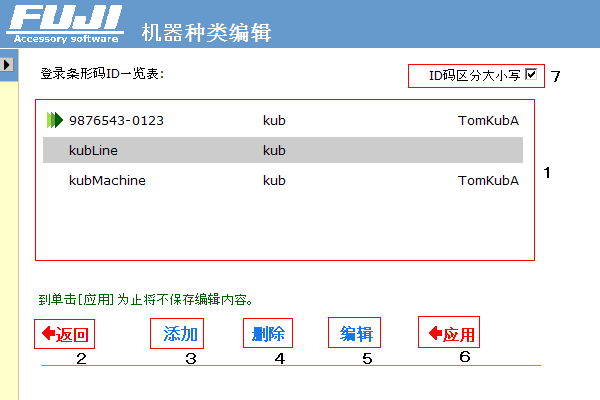
画面上的显示项目、功能如下:
| 1 | 显示已登录的机器种类条形码一览表。 | |
| 2 | 放弃编缉内容,返回机器选择监视器。 | |
| 3 | 添加新的机器种类条形码。转换到下记编辑机器种类的编辑器。 | |
| 4 | 删除已登录的机器种类条形码。删除对象为在机器种类条形码一览表内带有箭头的条形码。 | |
| 5 | 编辑已登录的机器种类条形码。不能变更条形码ID。可以变更相关联设备。 编辑对象为在机器种类条形码一览表内带有箭头的条形码。转换到下记编辑机器种类的编辑器。 | |
| 6 | 登录编缉内容,返回机器选择监视器。 | |
| 7 | 对于所登录的机器种类条形码ID、决定是否区分大小写。 |
编辑机器种类的编辑器
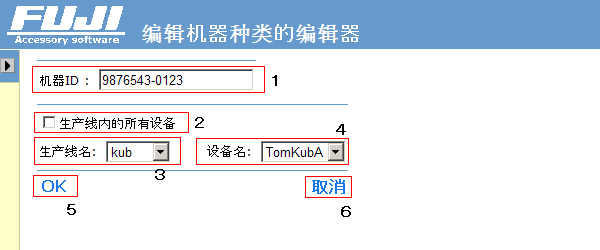
画面上的显示项目、功能如下:
| 1 | 输入登录的机器种类条形码。 | |
| 2 | 以登录的机器种类条形码一次性指定生产线内的所有设备时勾选此项。 通过勾选了此项目的机器种类条形码进行自动换线时,如果生产线内的所有设备在生产开始前没有处于不存在电路板的状态则不能进行Job的切换。 |
|
| 3 | 设定生产线。 | |
| 4 | 设定设备。当选择生产线内的所有设备时不能进行设定。 | |
| 5 | 保持编辑内容,返回机器种类编辑。 | |
| 6 | 放弃编辑内容,返回机器种类编辑。 |
选择如下所示的生产品种输入监视器的[电路板种类编缉]链接按钮,在电路板种类编缉画面中创建。
电路板种类编辑画面的操作请参照如何编辑电路板种类一览表。
从机器选择监视器中选择机器后将显示生产品种输入监视器。
生产品种输入监视器

在下记的机器选择监视器和生产品种输入监视器中,通过读取输入机器种类条形码ID、电路板种类条形码ID进行换线。
通过选择菜单的"自动换线(手持式扫描器)"显示机器选择监视器。
机器选择监视器
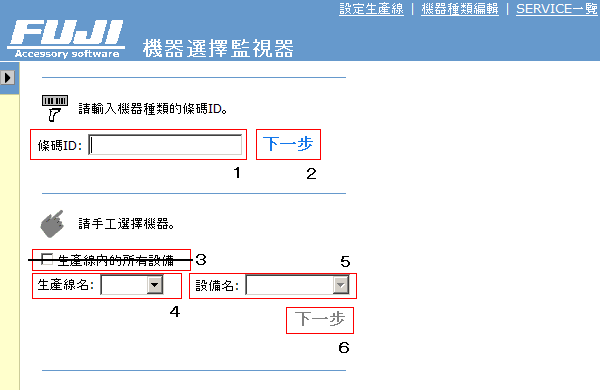
画面上的显示项目、功能如下:
| 1 | 输入机器种类条形码ID。使用手持式扫描器读取输入。读取后光标位于[下一步]按钮处。 | |
| 2 | 被所读取的条形码ID登录的设备处于被选择状态。转换到生产品种输入监视器。 | |
| 3 | 勾选了此项目时,如果生产线内的所有设备在生产开始前没有处于不存在电路板的状态则不能进行Job的切换。 |
|
| 4 | 在手动选择设备时使用。选择生产线。 | |
| 5 | 在手动选择设备时使用。选择设备。当选择了生产线内的所有设备时,不能选择此项。 | |
| 6 | 手动选择设备后,转换到生产品种输入监视器。 |
生产品种输入监视器
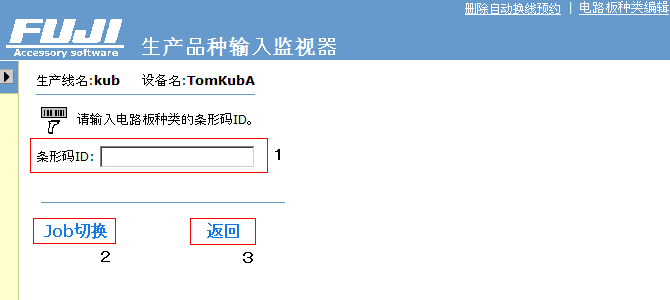
在各通道设定各自的条形码ID时
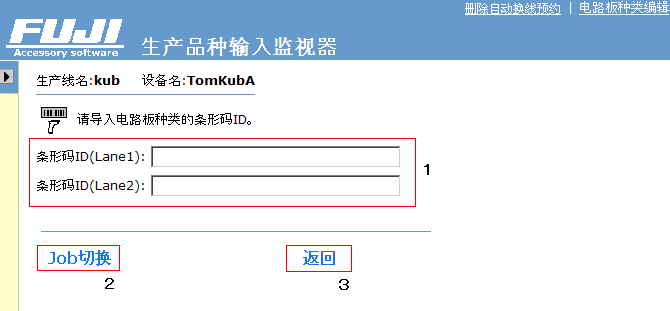
画面上的显示项目、功能如下:
| 1 | 输入电路板种类条形码ID。使用手持式扫描器读取输入。读取后光标位于[Job切换]按钮处。 | |
| 2 | 对所指定的设备进行生产品种切换。 | |
| 3 | 返回机器选择监视器画面。 |
正在切换Job
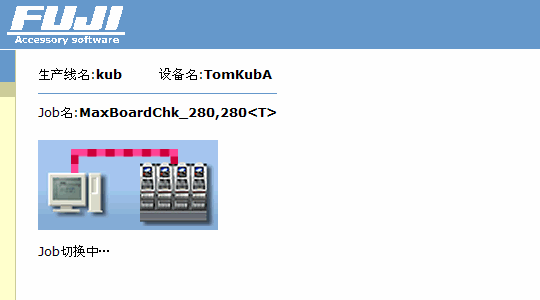
Job切换结束