根据条形码ID进行自动换线、根据生产顺序进行自动换线时所必需的换线信息是通过Fuji Central Server取得的。
因此、如果不设定Fuji Central Server就不能使用上述自动换线功能。
请按照以下步骤设定Fuji Central Server。
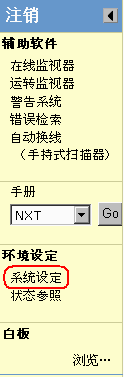
点击菜单的[系统设定],在系统设定画面中选择[主电脑设定]。
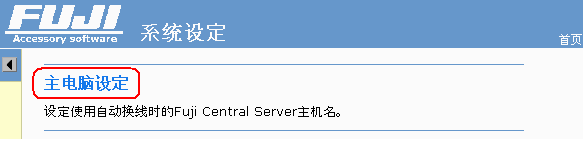
请选择生产线名、设备名。
输入主电脑名并点击[应用],即可以设定Fuji Central Server。
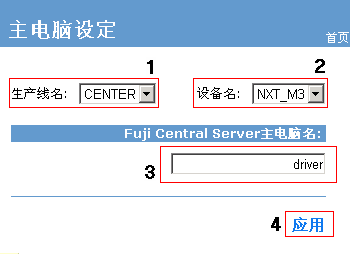
画面上的显示项目、功能如下:
| 1 | 生产线名 | 选择设定Fuji Central Server 的主电脑名的生产线名。 |
| 2 | 设备名 | 选择设定Fuji Central Server 的主电脑名的设备名。/td> |
| 3 | Fuji Central Server 主电脑名 | 输入Fuji Central Server 的主电脑名。已经设定了主电脑名时,将显示所设定的主电脑名。 |
| 4 | 应用 | 点击后,将向Fuji Central Server设定所输入的主电脑名。 |
通过在线监视器点击 。
可以确认当前生产的Job和生产计划。另外,也可以变更次生产计划。
。
可以确认当前生产的Job和生产计划。另外,也可以变更次生产计划。
在根据条形码ID进行换线的情况下
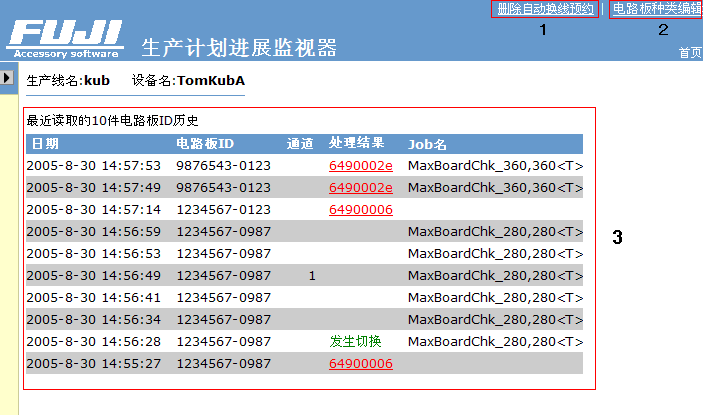
画面上的显示项目、功能如下:
| 1 | 删除自动换线预约 | 需要删除自动换线预约时点击此处。详细内容请参照自动换线预约删除画面。 |
| 2 | 电路板种类编辑 | 跳入根据条形码ID进行换线生产时创建所需要的电路板种类一览表的电路板种类编辑画面。在根据生产顺序进行换线生产时不需要。 |
| 3 | 电路板ID历史 | 显示最新读取的10件电路板ID历史。 当读取了发生Job切换的电路板ID时,在处理结果中显示发生切换。 当读取了不发生Job切换的电路板ID时,在处理结果中没有任何显示。 当在读取的电路板ID处理中发生错误时,显示错误编码。点击后显示错误内容。 仅在指定通道对所读取的电路板ID进行了处理的情况下显示通道号码。 |
有2种方法创建电路板种类一览表:输入电路板ID、或者从文件导入。
输入电路板ID时,如果需要追加请点击[添加];如果需要编辑请点击[编辑];如果需要删除请点击[删除]。
从文件导入时,请参照如何从文件导入电路板种类一览表。
对于编辑后的电路板种类一览表以及从文件导入的电路板种类一览表,如果不点击[应用]就不会被识别为当前的电路板种类一览表。在变更电路板种类一览表时,必须点击[应用]。
离开该画面时,必须点击画面内的[返回]。
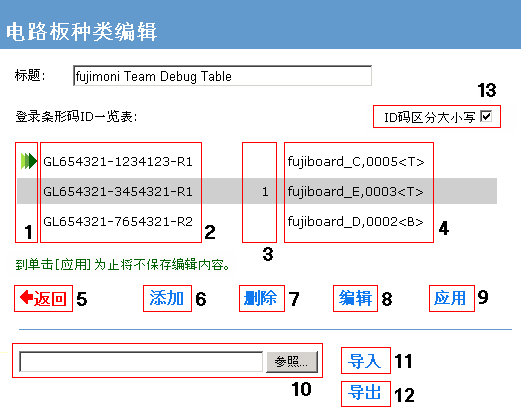
画面上的显示项目如下:
| 1 | 选择中的电路板ID | 在当前被选择的电路板ID上显示图标。 |
| 2 | 电路板ID | 显示进行生产的电路板ID。 |
| 3 | 通道号码 | 仅在指定通道使用电路板ID时显示。 不指定通道时不显示。 |
| 4 | Job名 | 显示与电路板ID相关联的Job名。 |
| 5 | 返回 | 点击后,将跳到生产计划进展监视器画面。点击该按钮不能更新电路板种类,需要更新电路板种类时请点击应用。 |
| 6 | 添加 | 追加电路板ID。点击后,将跳到编辑电路板种类编辑器画面。 关于电路板种类的追加,请参照如何添加电路板种类。 |
| 7 | 删除 | 点击后,将删除当前所选择的电路板ID。 |
| 8 | 编辑 | 编辑电路板ID。点击后,将跳到编辑电路板种类编辑器画面。 关于电路板种类的编辑,请参照如何变更电路板种类。 |
| 9 | 应用 | 点击后,将更新电路板种类一览表。如果不点击应用按钮就不会更新电路板种类一览表。 |
| 10 | 选择导入文件 | 点击参照,选择要导入的文件。需要读取导入的文件时,请点击导入。 详细内容请参照如何从文件导入电路板种类一览表。 |
| 11 | 导入 | 导入所选择的文件。详细内容请参照如何从文件导入电路板种类一览表。 |
| 12 | 导出 | 将电路板种类一览表保存到文件中。详细内容请参照如何导出电路板种类一览表。 |
| 13 | ID码区分大小写 | 设定电路板ID是否区分大小写。 |
点击电路板种类编辑画面的[参照]后,将显示选择文件的对话框。
选择存在电路板ID信息的文件并点击[打开]。
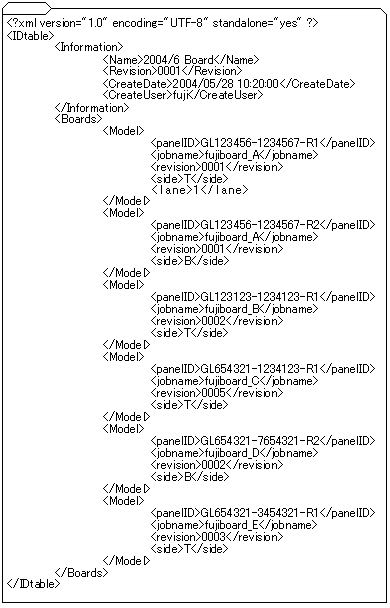
使用专用编辑器创建导入文件,或者使用按照电路板种类一览表的文件格式创建的文件。
在执行导入时,将删除当前的电路板种类一览表。
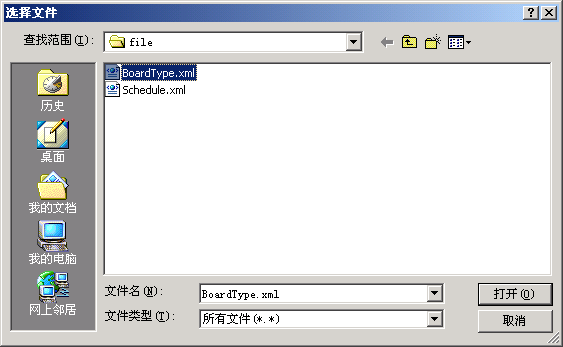
选择文件后,将显示导入文件的路径。
点击[导入]后,将导入电路板种类一览表。

在电路板种类编辑画面上点击[导出]。
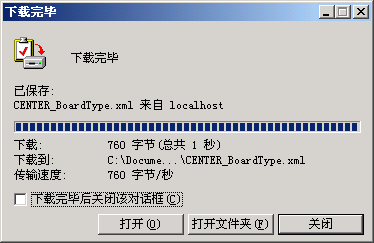
点击[导出]后将显示[下载]。
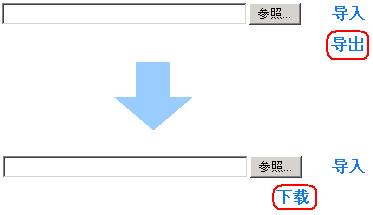
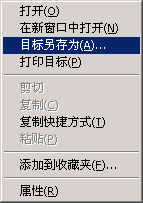
右击[下载]后,点击[目标另存为]。
在打开的对话框中指定保存位置并点击[保存]。
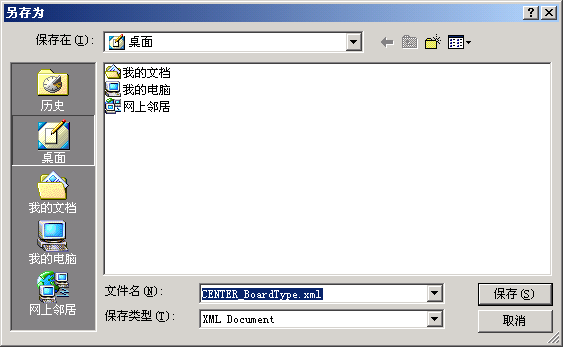
开始下载文件。
通过专用编辑器以外的方式创建电路板种类一览表文件时,如果不按照以下格式创建,将不会被识别为电路板种类一览表。
 |
|
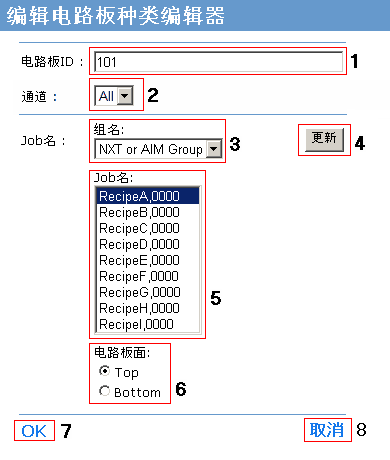
画面上的显示项目如下:
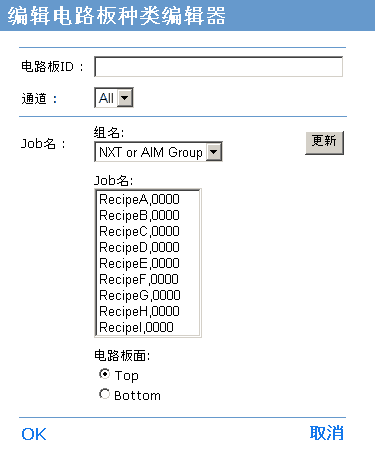
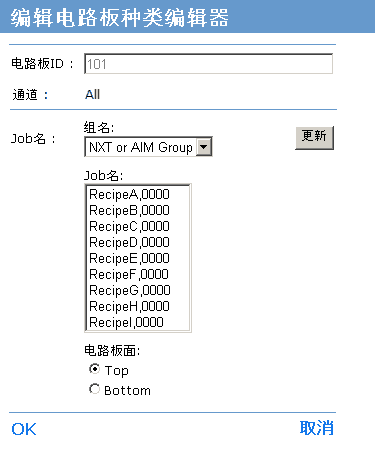
| 1 | 电路板ID | 输入电路板ID。可以使用元字符记述电路板ID。电路板ID必须用半角字符输入。 |
| 2 | 通道 | 仅在指定通道使用电路板ID时选择通道号码。不指定通道时选择[All]。 在选择通道号码追加电路板种类的情况下,可以对不同的通道号码追加相同电路板ID的电路板种类。 |
| 3 | 组名 | 选择登录Job的群组名。 |
| 4 | 更新 | 取得最新的Job一览表。 |
| 5 | Job名 | 选择Job。 |
| 6 | 电路板面 | 选择要生产的电路板的正面或者反面。 |
| 7 | OK | 点击后,将编辑中的信息反映到电路板种类中,并跳到电路板种类编辑画面。 |
| 8 | 取消 | 点击后,将放弃正在编辑的信息,并跳到电路板种类编辑画面。 |
| {x-y} {x1-y2,x2-y2} |
指定从x到y的数值范围 在数值的后面指定"H"(也可以小写)后,可以作为16进制数处理。但是,如果使用16进制数指定了开始值,那末结束值也必须指定16进制数。 另外,条形码或者图形码也作为16进制数被比较。 指定数值时,位数由作为开始值或者结束值的数值的位数决定。必要时添加"0"使全部的数值的位数相同。 另外、通过用","(逗号)区分{}内的指定可以进行复数指定。 指定从80到90时,不能指定{90-80}。请指定{80-90}。 指定从80到90和92时,不能指定{80-90,92}。请指定{80-90,92-92}。 |
| [X-Y] [x1-y2,x2-y2] |
指定从X到Y的字符范围(1个字符) 另外、通过用","(逗号)区分{}内的指定可以进行复数指定。 |
| ? | 任意的1个字符 (包括数字) |
| # | 任意的数值 (1位) |
| \ | 用于将特殊记号作为字符串的记号 |
| * | 任意的字符串 (包括数字) 但是,只能够指定1次与字符串的组合,不能复数指定或者单独指定。 不能在{}或者[]内指定。 |
使用例子
| 相称 | 不相称 | |||||||
| AAA{0000-0099,0200-0299} |
|
|
||||||
| AAA[a-z,0-9] |
|
|
||||||
| AAA?# |
|
|
||||||
| AAA\[a-z\]\? |
|
|
||||||
| AAA??{00000H-000FFH]?# |
|
|
限制事项:请不要在电路板ID内使用Tab、改行。
点击电路板种类编辑画面的[添加]。
显示电路板ID、Job名的输入区域为空白的编辑电路板种类编辑器画面。
关于画面的说明,请参照在编辑电路板种类编辑器画面上显示的项目和含意。
|
1.输入电路板ID。 |
点击电路板种类编辑画面的[编辑]。
在编辑电路板种类编辑器画面上显示所选择的电路板种类信息。
关于画面的说明,请参照在编辑电路板种类编辑器画面上显示的项目和含意。
|
1. 选择Job。 |
其他的用户正在编辑电路板种类一览表时,会显示正在编辑的提示信息。
在电路板种类编辑画面不点击[返回]即退出画面时,也会显示相同的信息。
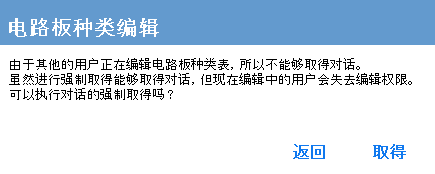
如果开始编辑请点击[取得],如果中止请点击[返回]。
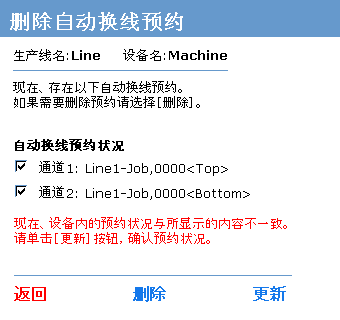
在以下的自动换线生产中使用自动换线预约删除功能。
| 自动换线模式 | 使用方法 |
|---|---|
| 条形码ID | 在进行以下操作时使用。 1.传送既不是当前生产也不是次生产的电路板,使用条形码读取器读取条形码。 2.去除已读取条形码的电路板。 3.传送实际生产的电路板,使用条形码读取器读取条形码。 4.由于上记1.的Job被预约而发生错误、搬运轨道的信号塔红灯闪亮。(点击在线监视器的错误图标可以确认错误内容。) 当陷入该状态时,在删除自动换线预约后再次使用条形码读取器读取生产电路板,恢复生产。 但是,必须在先头模组切换到上述1.的Job之前进行。 必须在停止先头模组的运转后进行。 点击生产计划进展监视器画面页眉部的[删除自动换线预约]进行删除。 |
| 手持式扫描器 | 在使用手持式扫描器误读取了不是次生产的条形码时使用。但是,必须在先头模组切换到弄错的Job之前进行。 必须在停止先头模组的运转后进行。 点击生产品种输入监视器画面页眉部的[删除自动换线预约]进行删除。 |
请通过画面确认需要删除的预约后,点击[删除]。
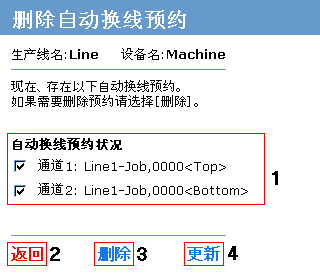
画面上的显示项目如下:
| 1 | 预约状况 | 显示从机器取得的预约状况。 删除对象是有勾选标记的自动换线预约。 |
| 2 | 返回 | 点击后,返回上一画面。 |
| 3 | 删除 | 点击后,将删除有勾选标记的自动换线预约。如果预约不存在,则不能进行点击。 |
| 4 | 更新 | 点击后,将从机器取得最新的预约状况。 |
在进行预约的删除后,如果画面上的预约与机器的预约不一致,将显示以下画面。
要删除预约时请点击[更新],在确认最新的预约状况后,点击[删除]。