指定对象料槽时,点击在线监视器画面上要取得生产线的 [链接图标显示栏]上的
 图标。
图标。在制品的生产过程中发生影像处理错误时,从机器取得并显示发生影像处理错误的影像。
通过使用VPDplus可以对所取得的元件影像编辑外形数据。
通过使用IPSViewer可以确认IPS影像的错误内容。
当发生影像处理错误时,此功能可以有助于及早采取对策。
为了开始进行影像处理错误的分析,必须指定监视影像处理错误的料槽。
指定对象料槽时,点击在线监视器画面上要取得生产线的 [链接图标显示栏]上的图标。
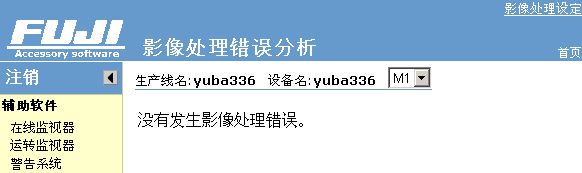
显示出影像处理错误分析画面后,选择1.[模组]、点击页眉部的2.[影像处理设定]。
在切换后的[设定影像处理错误分析画面]指定进行监视的料槽。
对象料槽可以通过勾选料槽一览表左端的复选框进行选择。
勾选[吸取失败保存]后,由于吸取失误造成的影像处理错误的影像也被保存。通过此设定,可以防止吸取失误产生的影像积存后压迫存放区域。
指定[错误编码]后,仅在发生所指定的错误时保存错误影像。
选择结束后,点击[应用]。反映设定内容并开始监视。
※不能取得进行监视设定之前的影像。
※仅在对象机器处于作业等待的状态下才可以反映设定内容。
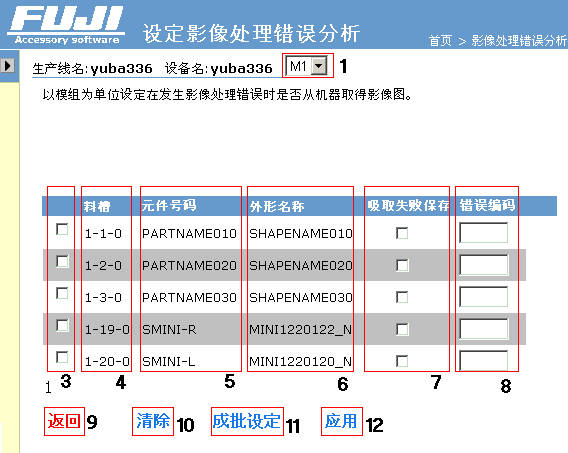
画面上显示项目的含义如下所示。
| 1 | 模组 | 选择进行影像处理错误监视设定的模组。 |
| 3 | 监视选择 | 对要进行影像处理错误监视的料槽进行勾选。 |
| 4 | 料槽 | 一览显示模组的有效料槽。 |
| 5 | 元件号码 | 显示搭载在料槽上的元件的元件号码。 |
| 6 | 外形名称 | 显示搭载在料槽上的元件的外形名称。 |
| 7 | 吸取失败保存 | 选择是否将吸取失误作为影像处理错误进行识别。要取得吸取失误的影像时勾选此项。 |
| 8 | 错误编码 | 影像处理错误发生时监视的错误编码。发生了所设定的错误编码的错误时将图像作为影像处理错误进行保存。 |
| 9 | 返回 | 取消数据的设定,返回影像处理错误分析画面。 |
| 10 | 清除 | 清除所设定的内容。需要反映到机器上时,请点击[应用]。 |
| 11 | 成批设定 | 进行料槽的成批设定。成批设定就是对这个模组的所有料槽进行相同设定。 |
| 12 | 应用 | 将设定内容反映到机器上。根据设定内容开始监视影像处理错误。 |
勾选料槽一览表中的[成批设定]后,可以对模组内的所有料槽进行相同的设定。
也可以对所有的料槽进行吸取失误保存、监视对象的错误编码的成批设定。
设定结束后,点击[OK],反映设定并返回料槽一览表的选择画面。
※成批设定仅对选择中的模组有效。
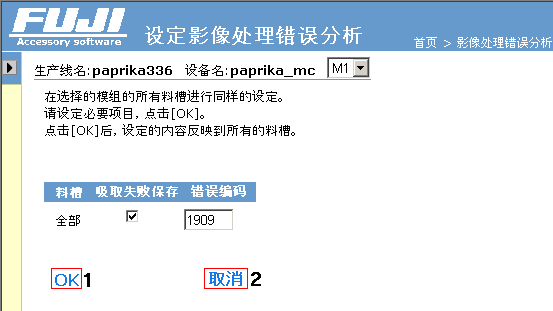
画面上显示项目的含义如下所示。
| 1 | OK | 将编辑中的设定反映到所有的料槽上。反映后,切换到通常的设定画面。 |
| 2 | 取消 | 中止料槽的成批设定。编辑中的设定被废弃,切换到通常的设定画面。 |
在在线监视器上选择要进行监视的生产线和模组,点击图标。
在影像处理错误分析画面上,一览显示从机器取得的影像。
所取得的元件影像可以保存为mng格式的文件,可以基于所取得的影像使用VPDplus调整PD。
IPS影像可以保存为ips格式的文件,可以使用IPSViewer确认错误内容。
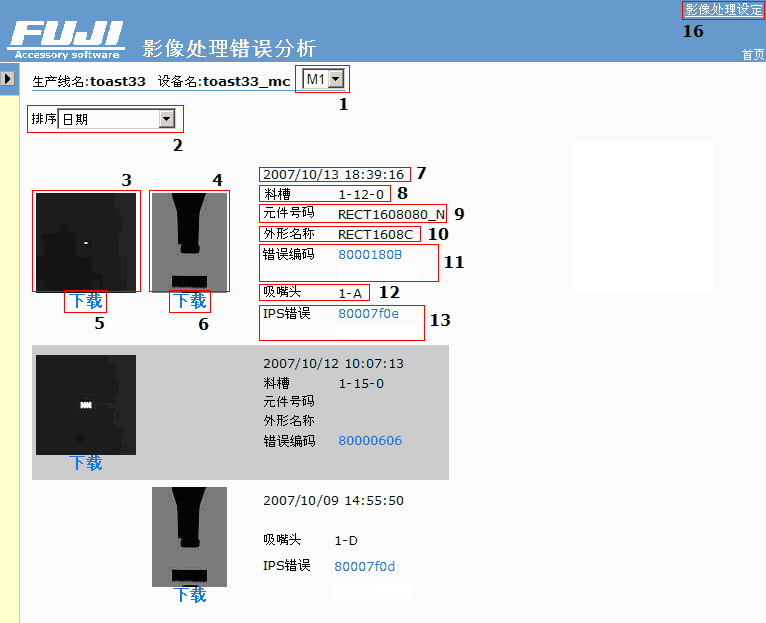
画面上显示项目的含义如下所示。
| 1 | 模组 | 选择进行影像处理错误分析的模组。 |
| 2 | 排序 | 影像可以按照日期、或者料槽顺序排列。 |
| 3 | 影像 | 显示发生元件影像处理错误时的元件影像。 |
| 4 | IPS影像 | 显示发生IPS影像处理错误时的IPS影像。 |
| 5 | 下载 | 点击后,将进行元件影像的保存和编辑。关于编辑,请参照如何使用VPDplus编缉影像 |
| 6 | 下载 | 点击后,将进行IPS影像的保存。可以通过IPSViewer确认所保存的IPS影像。 |
| 7 | 发生时间 | 显示发生影像处理错误的时间。 |
| 8 | 料槽 | 显示发生元件影像处理错误的料槽。 |
| 9 | 元件号码 | 显示发生元件影像处理错误时所使用的元件的型号。 |
| 10 | 外形名称 | 显示发生元件影像处理错误时的外形名称。 |
| 11 | 错误编码 | 显示发生元件影像处理错误时的错误编码。点击错误编码后跳到错误内容画面。 |
| 12 | 吸嘴头 | 显示发生IPS影像处理错误时的吸嘴头名称。 |
| 13 | IPS错误 | 显示发生IPS影像处理错误时的错误编码。点击错误编码后跳到错误内容画面。 |
| 16 | 影像处理设定 | 设定是否开始进行影像处理错误的监视。点击后显示影像处理错误分析的设定画面。有关设定,请参照2.1.1 如何设定始终监视影像处理错误或者2.1.2 取得影像后如何自动停止监视。 |
在元件影像处理成功、元件影像处理后的IPS检查中出现错误的情况下,显示元件影像与IPS影像。
在元件影像处理出现错误的情况下,仅显示元件影像。
在元件影像处理前、在IPS的元件竖立和吸取确认中出现错误的情况下,仅显示IPS影像。
没有设定影像信息的显示件数时,在影像处理错误分析画面上显示的影像件数为3件。
可以使用VPDplus编缉影像。点击影像处理错误分析画面的 [影像] 、在影像下载画面点击打开后启动VPDplus。
要编缉影像,必须安装VPDplus、并通过 下载SERVICE 安装 Image Launcher for VPDplus。
有关VPDpulus的安装、请参照[VPDplus安装手册]。
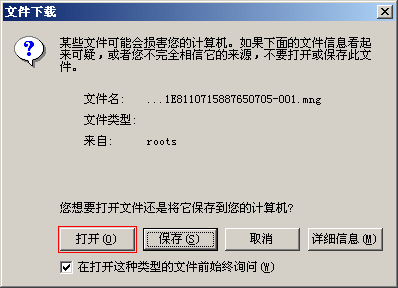
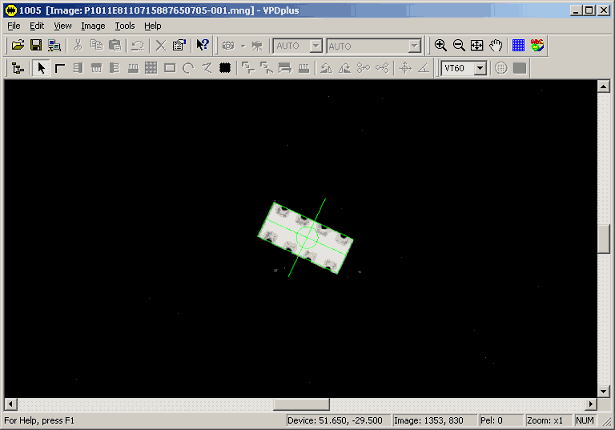
可以使用VPDplus编缉影像。
有关VPDplus的使用方法、请参照[VPDplus操作手册]。